先把问题解决
用 批量表格合并与拆分 选择实际需要的工作表,核对并统一输出列名,保留来源后生成预览。检查总行数、空列和编号,再下载 XLSX 或 CSV。追加记录与按业务键关联是不同任务。
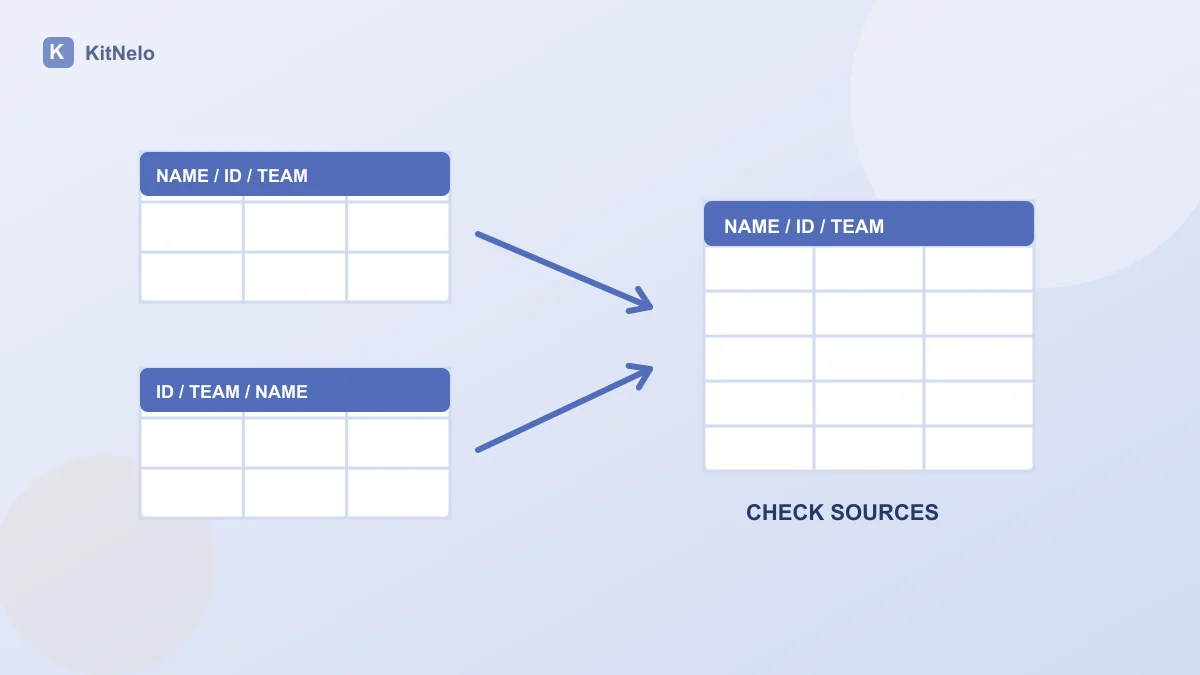
选表和字段含义优先于列的位置
第一行应是表头,每行应有同一种业务含义。只勾选要处理的工作表;说明页、小计和历史归档不要无意加入。导入失败时先修复文件,若仅处理成功来源,需主动确认遗漏范围。
核对表头含义,而不是只看第几列。Microsoft 的 Power Query 追加说明 也以列名描述追加操作。这是理解按列名对齐的参考,本工具不会执行或保存 Power Query 查询。
| 源表列名 | 输出列名 | 处理理由 |
|---|---|---|
| Name / Employee | Name | 两列都代表员工姓名时才统一 |
| Department / Team | Department | 先确认部门和团队口径是否相同 |
| Notes | Notes 或留空 | 保留说明,或明确选择忽略 |
检查预览,而不是只看合并成功
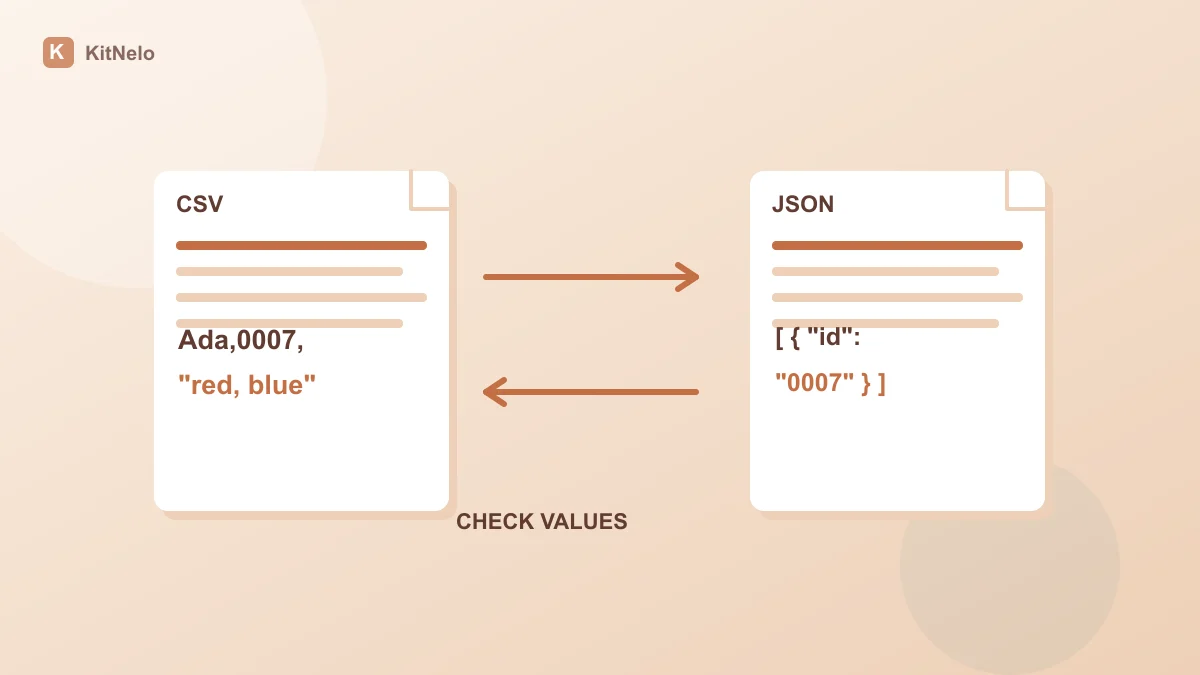
CSV 里的引号和换行会影响记录解析。存在这类输入问题时,参考 CSV 与 JSON 转换核对指南,先修复结构再合并。
- 导入 XLSX、UTF-8 CSV 或 TSV,选择工作表并核对每表行数。
- 修改输出列名以对齐同义字段。清空某个输出列名会忽略该列;相似名字不会自动代替你确认。
- 保留来源列,先不去重,生成预览并核对行数。只有选择业务键后才执行去重,空键记录仍需检查。
- 检查不同来源的编号、日期、金额和空列。发现问题时修改映射并重新预览,而不是在错误结果上继续加工。
按交付目的选择输出
XLSX 输出以文本保留单元格值,适合保留编号开头的零。CSV 也会保留字符,但直接在 Excel 中打开可能重新猜测数据类型,应按文本导入。输出不会保留原工作簿样式、图片、宏或公式;公式需要源文件中已保存的计算值。
每批最多 30 文件、合计 50 MB,单文件 10 MB;最多 50,000 行、200 列与一百万单元格。按字段拆分最多 200 组,导出为 CSV ZIP。原数据和预览属于当前页面会话,及时下载或明确保存结果。
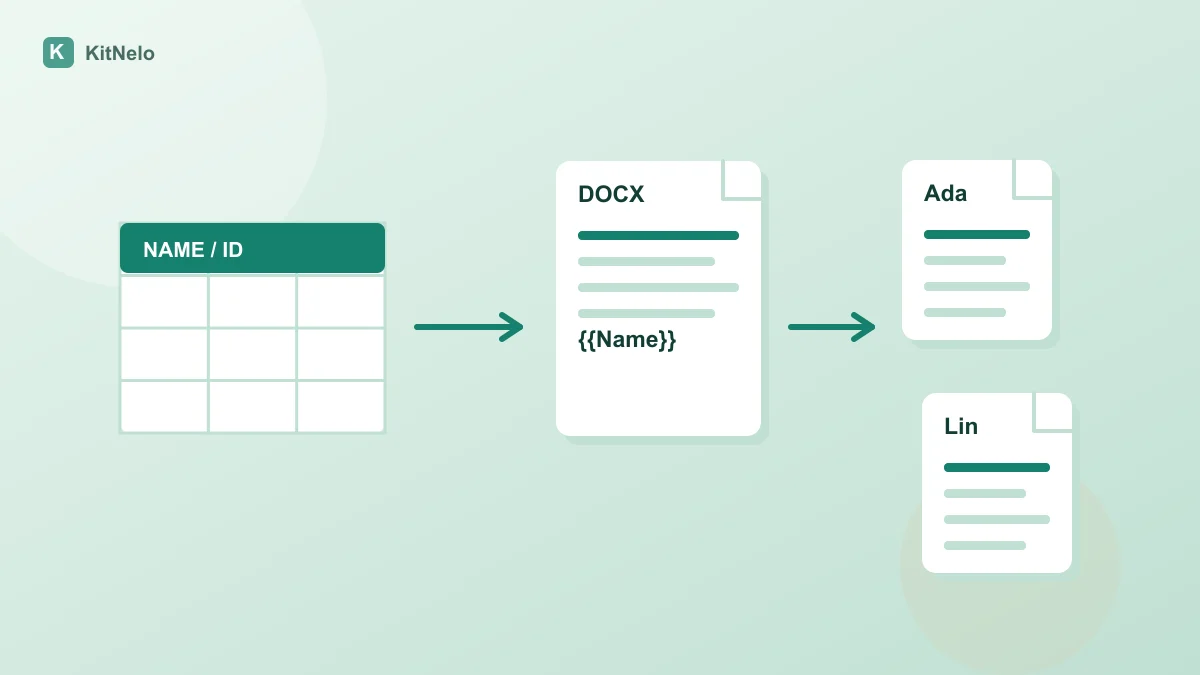
合并后需要生成通知或证明时,再按 Excel 填充 Word 模板的步骤 检查字段映射。保留来源有助于在某份文档值不对时回到原始记录。
常见问题
列顺序不一样可以合并吗?
可以按统一后的列名对齐,不依赖相同列位置;仍需核对字段含义。
会默认删除重复行吗?
不会。默认保留记录,只有你选择去重字段后才处理重复键,空键记录会保留。
会保留 Excel 公式和格式吗?
不会。输出为单元格值;公式要有源文件保存的计算结果,图片、宏和原样式不保留。
参考资料与延伸阅读
按步骤开始处理
进入对应工具,预览处理结果,检查导出的文件。