先把问题解决
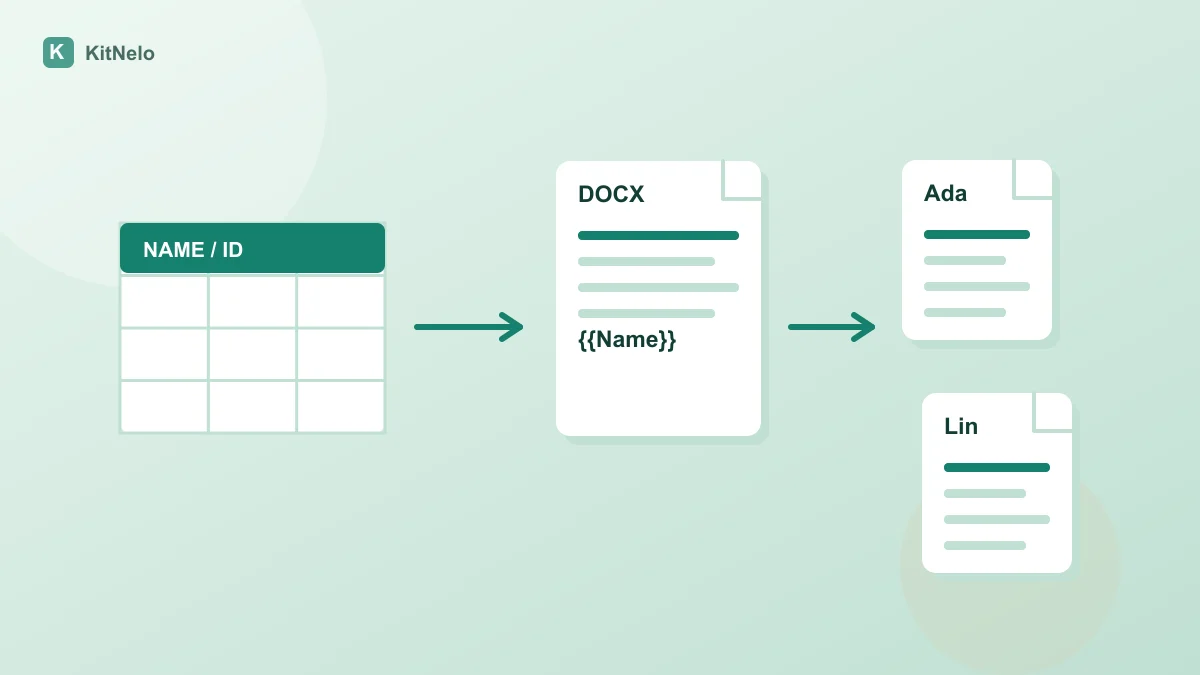
在自有 DOCX 中写入 {{Name}} 等普通文本变量,用 Word 模板批量填充 导入 Excel 或 CSV,确认映射与空值策略。先下载一份在 Word 中查看,再生成整批。这个工具输出 DOCX 与 ZIP,不会自动寄信或生成 PDF。
先把模板和数据准备清楚
用普通 DOCX 保存模板,变量不要跨段落。正文、表格、页眉和页脚中的普通双花括号文本可以使用;邮件合并域、文本框、修订或内容控件中的变量需要先整理。
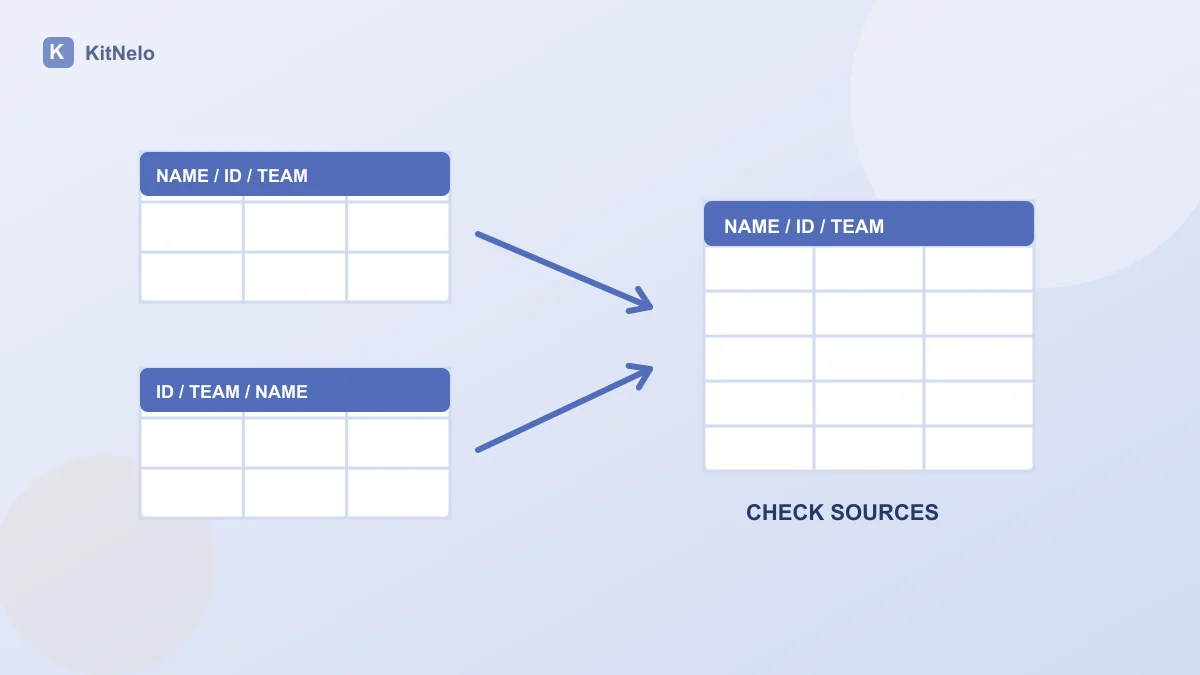
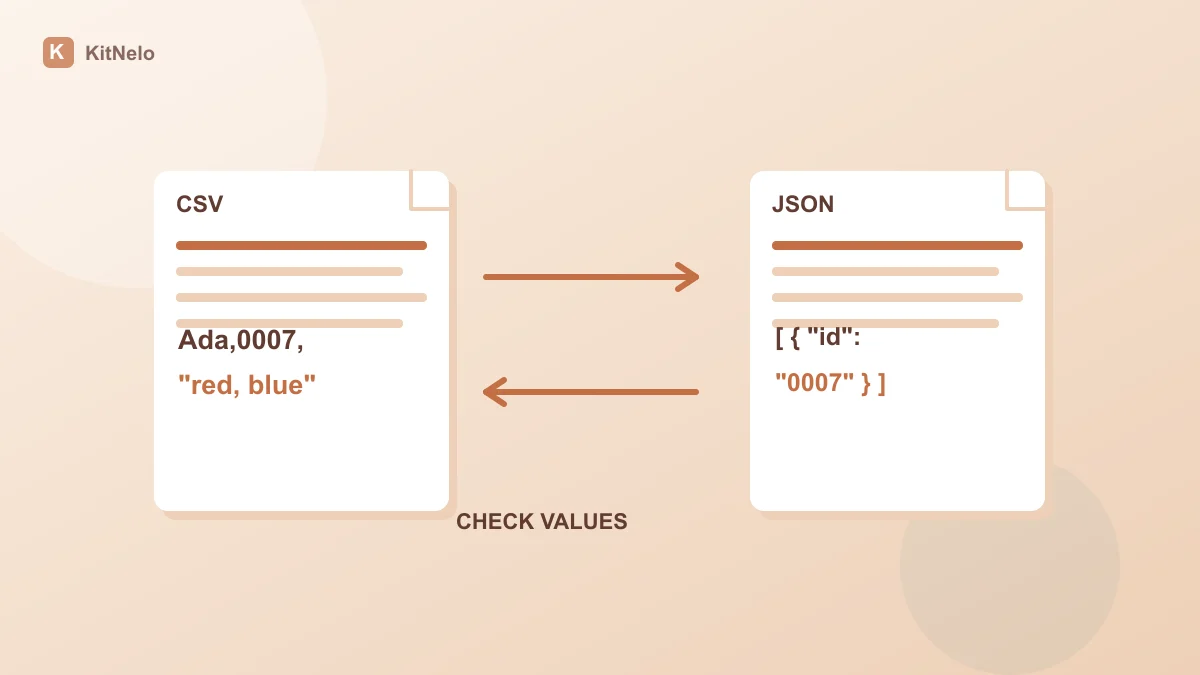
一行对应一份文档,首行使用明确列名。把 0007 这样的编号在 Excel 中存为文本,日期先整理为你希望在文档中出现的字符串。多部门名单需要先合并时,参考 按列名合并 Excel 的方法。
Microsoft 的 WordprocessingML 文档结构说明 解释了 DOCX 中的段落与文本运行结构。这有助于理解为什么视觉上连在一起的变量仍需要检查;具体支持范围以本工具的模板检查结果为准。
| 模板变量 | 数据列 | 核对事项 |
|---|---|---|
| {{Name}} | Name | 拼写、空白与每行对应的人 |
| {{ID}} | ID | 0007 应保持为文本 |
| {{Date}} | Date | 使用确认过的日期显示形式 |
确认字段,不把空值当成成功
- 上传 DOCX 与 XLSX、CSV、TSV 或 JSON 数据,明确选择需要的工作表。也可以先用工具内的虚构示例。
- 逐一核对每个模板变量的来源列。相似名称不能代替业务含义确认;不要把编号列映射到姓名。
- 检查缺失值,修正数据或主动允许空白。预览具体记录的文本,检查姓名、编号、日期和金额。
- 下载一份 DOCX,使用 Word 或兼容软件打开,确认长文本、表格、页眉页脚和分页。网页文本预览不能替代这个检查。
检查批量产物和使用范围
确认单份文档后,再生成整批并下载 ZIP 与记录清单。逐项核对数量和文件名,对长姓名、空值与长说明等边界记录再抽查。修改模板或数据后,应重新生成。
模板最多 10 MB、解压后 50 MB;最多 200 条记录、200 份文档和 100 MB 实际输出。超出范围时先拆分数据。文件在当前浏览器处理,下载与保存到本地结果库是不同动作。
如果数据来自 JSON,先读 CSV 与 JSON 转换核对指南,保证一行一条记录与编号的文本表示,再进行模板映射。
常见问题
必须使用 Word 邮件合并域吗?
不需要。该工具使用普通 {{字段}} 文本,不自动执行 Word 的邮件合并域。
会保留模板的图片和表格吗?
支持的文本变量会被替换,其他包内容尽量保留;仍需下载一份在实际办公软件中确认布局。
能直接生成 PDF 或发送邮件吗?
这个入口输出可编辑 DOCX 和 ZIP,不提供分页渲染、PDF 转换或自动发送。
参考资料与延伸阅读
按步骤开始处理
进入对应工具,预览处理结果,检查导出的文件。