核心要点
分别记录线材的功率标注、数据速率与视频说明。用同一电脑、同一外设和同一文件做线材对照,并核对复制结果。充电表现只能用于判断供电这一步。
- 功率与数据速率是两项规格,USB-C 的插头形状还不足以确定它们。阅读对应章节:先抄下三项已确认的规格
- 对照传输时固定电脑、端口、外设和文件,每次只更换一项。阅读对应章节:用同一份文件做对照
展开文章目录
先抄下三项已确认的规格
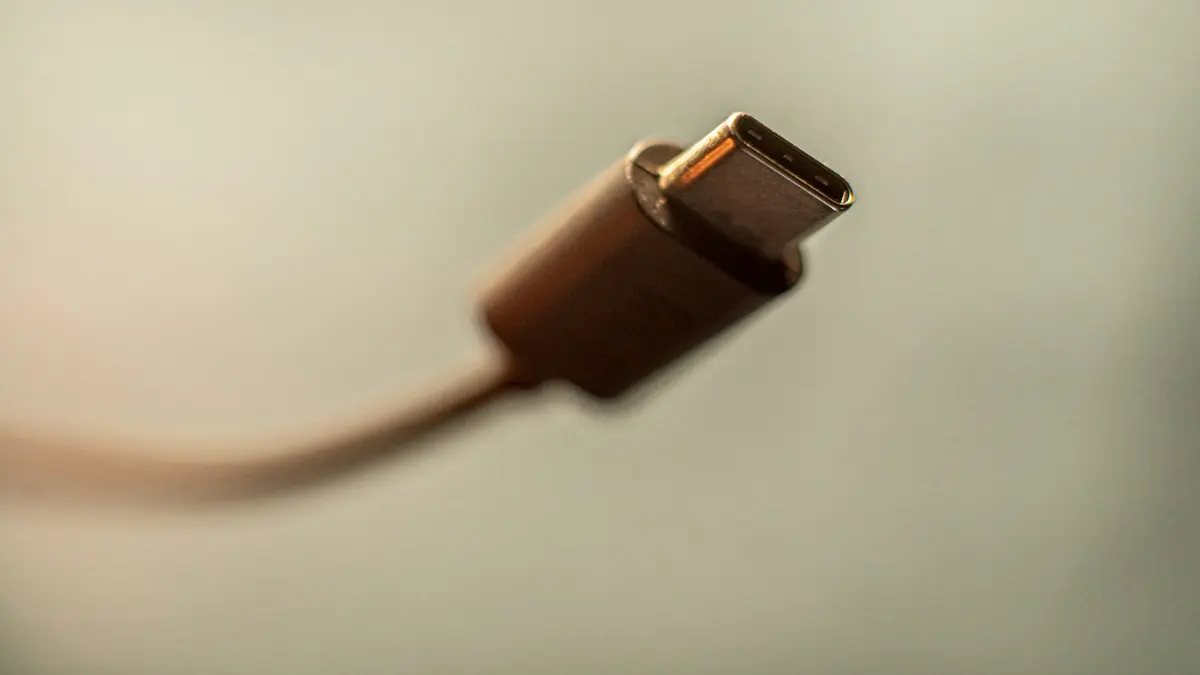
USB-IF 的产品说明指出 USB 2.0 Type-C 线可以支持供电,同时数据能力属于 USB 2.0。查产品页时分别记功率、数据速率与视频说明。没有找到的项目先标未知。
USB-IF 线材标志指南分别说明功率标记和功率/性能组合标记。看到 W 数值时,继续查 Gbps 或数据规格。对实际商品应核对完整型号与官方资料。
| 项目 | 线 A | 线 B |
|---|---|---|
| 功率说明 | 60 W | 60 W |
| 数据说明 | USB 2.0,最高 480 Mbps | 最高 5 Gbps |
| 视频说明 | 需另查 | 需另查 |
用同一份文件做对照
可按文件交接清单与校验值保存结果。标称速率是能力上限的一部分,实际复制结果需要结合整条链路解释。
- 固定电脑端口、外设与源文件,记录是否经过扩展坞。先查外设与端口的数据规格。
- 接线 A 复制同一份已知文件,记录文件字节数与耗时;再换线 B 重复。小文件、外设速度与后台任务都会影响耗时,单次结果应限定到本次条件。
- 打开复制件并对照文件清单。需要精确确认文件内容一致时,再核对校验值。
显示器没有画面时核对视频链路
接显示器时,依次查电脑该端口的视频输出、线材的视频能力、扩展坞规格与显示器输入。某一项未知就先查型号说明,避免按外形推定。
文件复制成功后打开失败,还应核对软件支持和文件本身。可按后缀与实际格式检查确认输入。将“充电正常、复制结果、显示结果”分别记入本次设备记录。