这篇要学会什么
先找对结果、核对预览,再下载原件并检查实际文件。预览只是一种检查视图;复制预览、看到下载提示和拥有可恢复备份是不同状态。
结果保存在当前浏览器,不是自动跨设备网盘
KitNelo当前结果库使用浏览器本地数据库保存成果,入口在页面顶部“任务”中的“已保存的结果”区域。相同网站在另一台电脑、另一种浏览器或不同配置文件中,不能假定会出现同一批结果。其他工具的处理位置仍以各自页面说明为准,不因有结果库就把全站任务都说成本地处理。
MDN的存储与清理说明解释了浏览器存储受来源、空间与清理策略影响;Chrome删除浏览数据说明也把IndexedDB列入网站数据范围。不要把清理网站数据当成只清临时图片,也不要用真实资料试验删除后能否恢复。
先搜索来源和文件名,再检查选中的范围
在结果库可按文件名或来源工具搜索,结合项目、文件类型和排序缩小范围。搜不到时先清除筛选,检查是不是选错项目或类型;加载失败时按界面提示重试,不要直接把空列表解释为文件已被删除。
批量选择后再改变筛选,先前选择可能仍被保留。界面会提示有已选文件不在当前筛选内;下载前清除筛选核对完整选择。学习作业只需要三份资料时,不应因为页面只显示三项就默认压缩包也只包含三项。
开始打包前
- 核对当前项目、类型与关键词
- 查看总选择数量,而不只看可见列表
- 处理“筛选外仍有已选文件”的提示
- 排除旧稿和不应随作业发送的资料
用三种练习资料核对“预览”和“原件”
这是隔离测试环境中的合成学习材料,未读取用户结果库:two-pages.pdf有两页;synthetic.png为120×80纯色图;long-identifiers.csv保留长编号001234567890123456789。它们分别检查页序、真实像素与原文字节,不能用同一张缩略图替代。
当前预览可显示受支持图片、PDF页面和文字;Office文档或超过预览范围的文件会给出边界或下载入口。文字预览截断时,复制预览也不能当成完整原件。完整材料应使用“下载原文件”,再在适合的软件中检查。
| 材料 | 预览要看什么 | 下载后要看什么 |
|---|---|---|
| 两页PDF | 第一页与第二页均可查看 | 独立打开仍有两页,内容正确 |
| 120×80图片 | 画面和尺寸合理 | 原文件真实像素仍为120×80 |
| 长编号CSV | 编号作为原文字显示 | 下载内容完整,长编号没有被重写 |
下载到独立位置,再决定是否清理
逐项下载或选择所需文件打包ZIP。当前批量ZIP最多1000个文件、输入合计150MB;同名成果加编号保留。压缩包是交付容器,不自动代表加密或独立备份;需要按资料敏感程度选择自己的存储位置。
浏览器提示“已开始下载”只说明发出了下载操作。打开下载记录找到实际文件,再用独立查看器检查内容;然后把需要长期保留的材料复制到自己能管理的备份位置。本次隔离测试中,PDF与CSV原件下载和合成输入逐字节一致,这个范围不能扩大成对所有设备和所有文件的保证。
三个不同的对象
预览
帮助识别内容,可能分页、缩放或截断。
下载原文件
拿到当前保存成果的原始文件字节。
独立备份
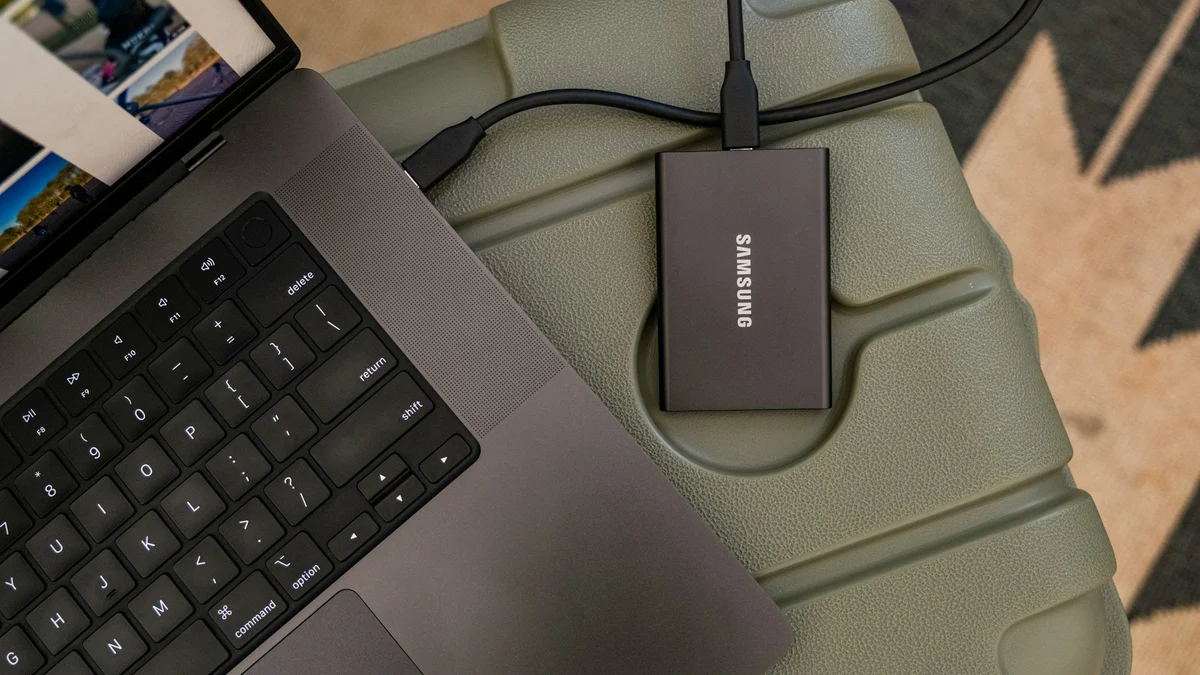
在浏览器站点存储之外保留可验证、可恢复的副本。
缺失时先定位环境,不要反复清理
确认域名、电脑、浏览器配置文件和项目,再检查独立下载或备份。如果浏览器数据已被清除,而你没有其他副本,不能承诺结果库可以恢复。不要为修复加载问题而连续清空数据;先保留已有下载与错误信息。
Chrome PDF本地保存核对解释浏览器打开文件与下载的区别;交付版本和校验清单帮助确认备份是不是你要的那一版。完成这些检查后,再按自己的资料管理要求决定清理与迁移。